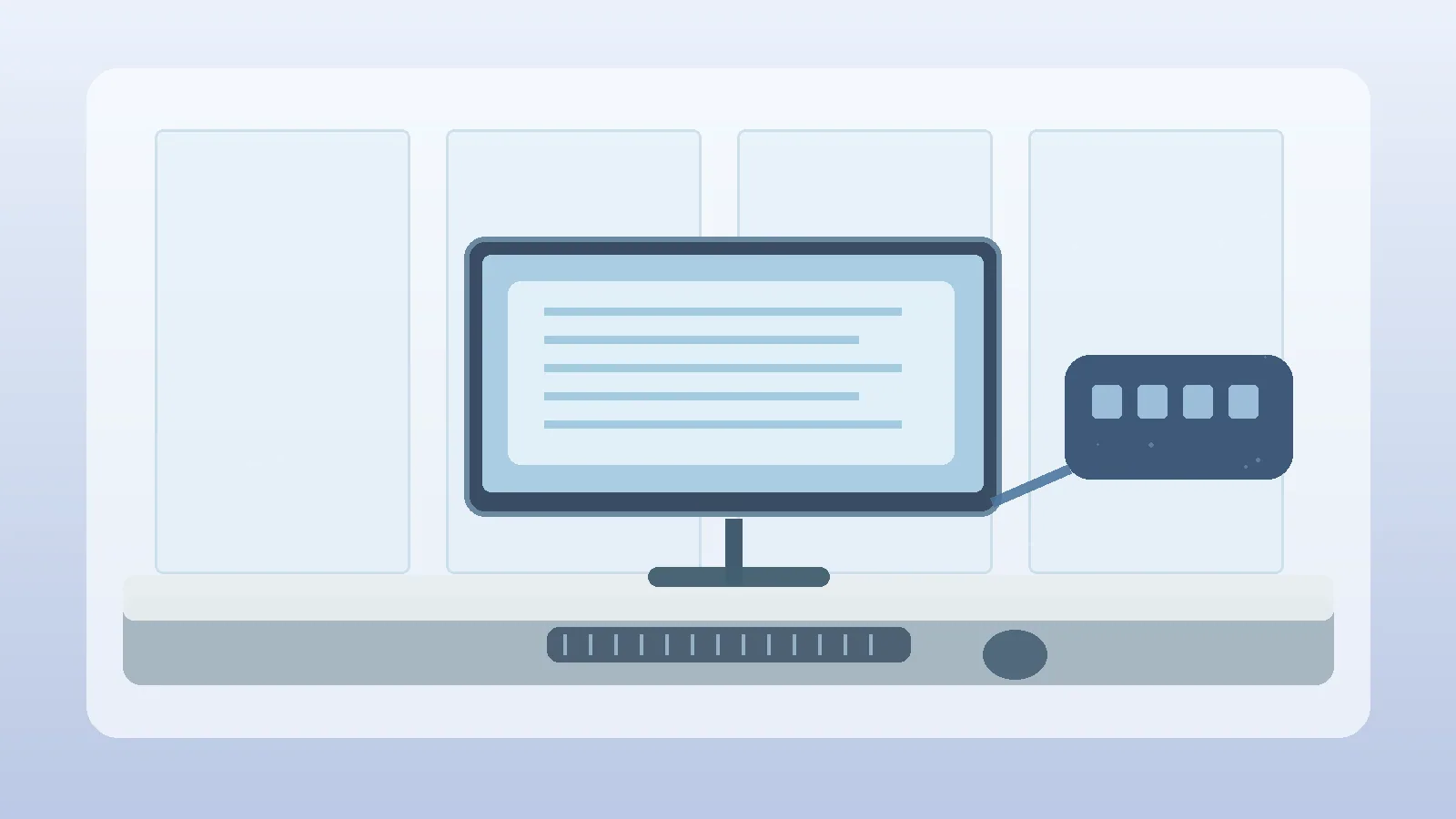
Un hub USB-C può aggiungere alcune porte a un notebook, mentre una docking station può integrare alimentazione, rete, uscite video e più periferiche. Le categorie si sovrappongono, ma la disponibilità delle funzioni dipende dal modello.
Hub e docking station non sono identici
Prima di acquistare scrivi quali dispositivi vuoi collegare contemporaneamente: monitor, rete Ethernet, tastiera, mouse, memoria esterna e alimentazione.
La forma USB-C non garantisce ogni funzione
Il connettore USB-C può trasportare dati, alimentazione e, su porte compatibili, segnali video attraverso modalità previste. Due computer con una porta visivamente identica possono supportare funzionalità differenti.
Controlla le specifiche del notebook per la porta esatta. La presenza del connettore da sola non dimostra compatibilità con DisplayPort Alt Mode, Thunderbolt o USB4.
Monitor esterni e risoluzione
Il numero di schermi supportati dipende da capacità del computer, standard della porta, sistema operativo e dock. Alcuni hub condividono la banda fra più uscite o richiedono software per gestire monitor aggiuntivi.
Verifica risoluzione e frequenza simultaneamente supportate, soprattutto se vuoi due monitor ad alta risoluzione. Le etichette 4K e 60 Hz possono riferirsi a condizioni differenti.
Power Delivery e potenza disponibile
Le docking station con USB Power Delivery possono fornire alimentazione al laptop, ma hanno limiti di potenza. Una parte dell'energia può essere utilizzata dalla stessa dock e dagli apparecchi collegati.
Confronta la potenza necessaria al notebook con quella effettivamente disponibile sulla porta di uscita, non solo con il valore massimo dell'alimentatore della dock.
Dati e velocità delle porte
USB-A e USB-C possono offrire velocità differenti in base alla versione supportata. Un dispositivo di archiviazione veloce può essere limitato dalla porta dell'hub o dalla banda condivisa.
Per trasferimenti frequenti di file grandi verifica velocità effettive dichiarate per ciascuna porta e possibilità di utilizzare più dispositivi insieme.
Ethernet e affidabilità
Una porta Ethernet integrata può risultare utile quando il Wi-Fi è instabile o quando lavori con file in rete. Il collegamento richiede driver e compatibilità appropriati sul sistema operativo.
La presenza di una porta RJ45 non garantisce automaticamente una determinata velocità. Verifica 1 Gb/s o altri valori dichiarati e il supporto dei driver.
Card reader e periferiche
Lettori SD, jack audio e porte aggiuntive possono semplificare la postazione, ma alcune funzioni non sono presenti o possono condividere risorse. La velocità del lettore SD dipende anche dalla scheda utilizzata.
Non acquistare un dock molto complesso se utilizzi soltanto mouse e tastiera: un hub semplice potrebbe essere più pratico.
Calore e posizione
Un dock che gestisce alimentazione e molti dispositivi può scaldarsi. Deve essere collocato secondo le condizioni ambientali previste e con ventilazione adeguata, evitando di coprirlo con documenti.
Il cavo di collegamento deve raggiungere il laptop senza tensioni sulla porta. Una postazione ordinata riduce il rischio di urti e disconnessioni.
Compatibilità con sistemi operativi
Alcuni dock richiedono driver, firmware o software specifici per determinate funzioni. Verifica compatibilità con la versione del sistema operativo e la disponibilità di aggiornamenti.
Una promessa di funzionamento universale non sostituisce una lista precisa di computer e funzionalità supportate.
Checklist prima dell'acquisto
Controlla tipo di porta USB-C del notebook, numero di monitor, risoluzione e frequenza, potenza in uscita, periferiche, velocità dati e sistemi operativi. Aggiungi cavo incluso e garanzia.
Scegli il numero di porte necessario con un margine ragionevole, evitando di pagare funzioni incompatibili col tuo computer.
Domande frequenti
Come verificare la compatibilità?
Confronta specifiche tecniche del dispositivo e delle porte del computer o della scrivania.
Più funzioni significano sempre un prodotto migliore?
No. Conta che le caratteristiche necessarie funzionino davvero nella postazione utilizzata.
Qual è il criterio più importante?
Comfort, sicurezza e compatibilità verificata con gli strumenti che possiedi.
Fonti e documentazione
Per i dettagli di compatibilità, le avvertenze e le funzioni di un modello, consulta sempre le istruzioni ufficiali. Le fonti presentano riferimenti su ergonomia e standard tecnici, non prove indipendenti sui singoli prodotti.